Este es un ejemplo de como realizar una istalacion de una red de area local, a partir de Windows y Ubuntu:
Lo que vamos a hacer ahora es crear 2 redes pero con un solo switch. Para ello vamos avirtualizarlo (es como cortar el switch en dos). Bien es cierto que no todos los switch tienen esta opción, ya que este tiene que ser gestionable.
El esquema de la práctica es el siguiente:

Lo primero que vamos a hacer es consultar la IP o puerta de enlace que utiliza nuestro Switch en su manual para poder configurarlo. En nuestro caso su IP es 192.168.0.100. Como podéis observar en el esquema de arriba, las IP´s de nuestros ordenadores están en la red “192.168.2.x”. Por lo tanto si hacemos un ping desde nuestro terminal a 192.168.0.100 veremos que no nos conectamos.
Esto es normal, ya que para poder conectarnos tenemos que estar en la misma red. Lo mejor para no tener que eliminar nuestra IP actual es ponerle otra a nuestra tarjeta de red, es decir un Alias.
- En Windows 7: Vamos a la conexión de área local, protocolos de internet, propiedades. Ahora pulsamos en opciones avanzadas y le damos a agregar. Ahora ya podemos meter la nueva IP 192.168.0.101.


- En Linux Ubuntu: Abrimos un terminal y escribimos “ifconfig eth0:1 192.168.0.101″. Eth0 representa la tarjeta de red de nuestro pc y el 1 siguiente es el número de alias virtual. Después hacemos otro “ifconfig” y comprobamos que verdaderamente tenemos las dos IP’s.
Una vez hecho esto tecleamos en la barra de direcciones de nuestro navegador “http://192.168.0.100” y veremos que ya estamos dentro del switch. Este paso solo es necesario que lo haga uno de ellos. Una vez dentro ponemos el usuario y el password que nos dice el fabricante y accedemos a la pantalla principal del switch.
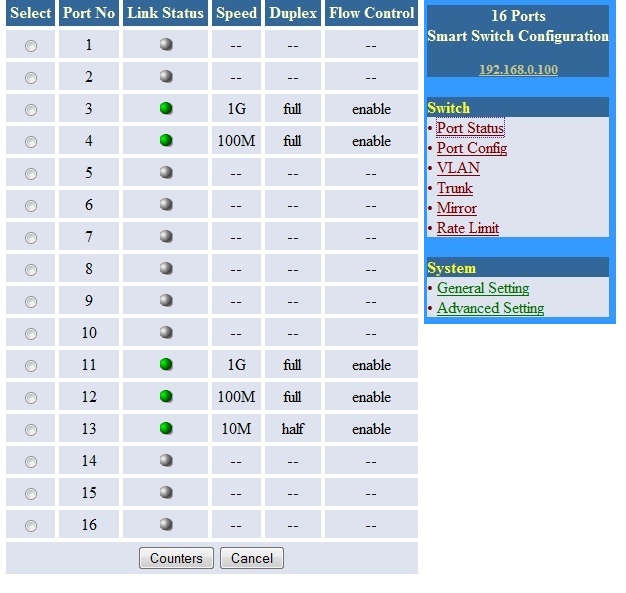
En ella podemos comprobar el estado de los puertos, así como la velocidad y el sentido de la transferencia. En nuestro caso los ordenadores están en los puertos 3, 4, 11 y 12. De momento, todos siguen en la misma red. Para cambiarlos, pinchamos sobre VLAN y vemos que hay dos formas de hacer una red virtual (VLAN):
- Por puertos: Será el método que utilizaremos. Simplemente es indicar que puertos serán de una red o de otra.
- Por etiquetas: El switch relaciona las etiquetas con las MAC de los ordenadores, por lo que aunque cambiemos de puerto el switch sigue reconociendo las redes divididas.
Red 1: Ordenadores 11 y 12. Red 2: Ordenadores 3 y 4.

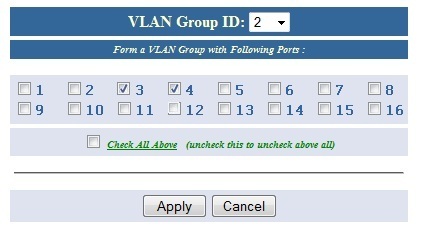
Esta práctica está hecha con 2 redes pero se pueden hacer tantas redes virtuales diferentes como puertos tenga el switch. También se podía haber seleccionado para la primera red todos los puertos desde el 1 hasta el 8, y para la segunda red desde el 9 hasta el 16. De esta forma estaría más ordenado en caso de querer aumentar la red.
Ahora podemos comprobar que entre los ordenadores 3 y 4 hacen ping entre ellos, igual que entre el 11 y 12. Pero como hemos dividido la red en dos, ya no se podrá hacer ping por ejemplo desde la 3 a la 11 al estar en distinta red, en este caso virtual.
Al crear las 2 redes no solo conseguimos separarlas, sino que también conseguimos tener 2 dominios de broadcast. Para no liarnos, solo decir que los dominios de broadcast es tráfico no deseado que hay en la red y que el switch no puede filtrar. Este tráfico ralentiza la red, sobre todo si son muchos ordenadores.


No hay comentarios:
Publicar un comentario